黒い色でも、蛍光ペンのような半透明マーカーは下の文字が残ります。不透明な色で文字より広く覆い、塗りと画像を1枚に合成して保存してください。
スマホの編集画面では隠れて見えても、明るさやコントラストを変えると文字の形が浮かぶことがあります。原因は「黒」という色ではなく、塗りの透明度です。
黒塗りが透ける主な理由
写真編集アプリによっては、同じ「黒」でもペン、マーカー、蛍光ペンで透明度が異なります。色だけを見て選ぶと、隠したつもりなのに半透明だった、という失敗が起きます。透明度を100%へ直し、目立たない色を探し、太さを合わせて塗り直す作業は、複数箇所になるほど負担です。
マーカーが半透明になっている
蛍光ペンは「文字を読みやすいまま強調する」道具です。黒を選んでも、下の画素と混ざるため情報を消す用途には向きません。
1回塗っただけで濃さが足りない
何度も重ねれば見えにくくなる場合はありますが、重ね方にむらが出ます。最初から不透明な塗りつぶしを使う方が判断しやすく、作業も速くなります。
文字の周囲が残っている
文字の線だけをなぞると、端や影、行の長さから内容を推測しやすくなります。文字列の上下左右に少し余白を取り、範囲全体を覆います。
安全に隠すための手順
- 不透明度100%の色を選びます。黒だけでなく、白や背景に近い色でも構いません。
- 隠したい文字よりひと回り広く塗ります。
- QRコードやバーコードは、コードの外側の余白も含めて覆います。
- 編集結果を1枚の画像として保存します。
- 保存後の画像を拡大し、明るさを上げても文字が見えないか確認します。
塗りと画像を合成した出力画像では、塗りの下に元の文字レイヤーは残りません。保存した画像から塗りだけをはがすことはできません。ただし、加工前の元画像は別ファイルとして残るため、共有時の選び間違いには注意が必要です。
黒・白・背景色、どれを使う?
安全性は色より不透明度が重要です。黒塗りは「隠した」と一目で分かります。白背景のスクショでは白塗りが自然です。写真では周囲の色をスポイトで取ると、視線を集めにくくできます。
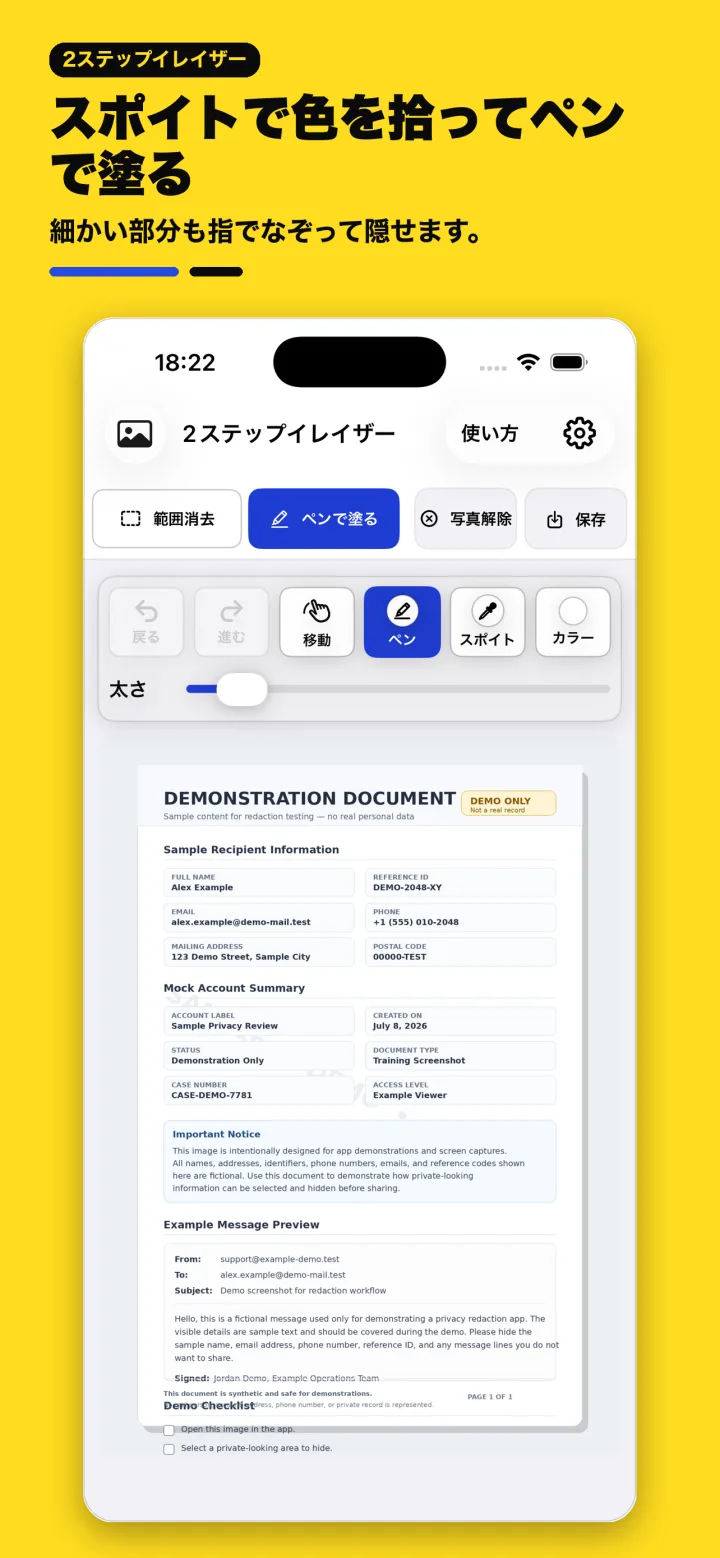
2ステップイレイザーの場合
範囲消去では、選んだ範囲の外側に多い色を参考にして塗りつぶします。黒や白で確実に隠したいときは「ペンで隠す」を選び、カラー履歴やお気に入りから色を指定できます。保存時に塗りと画像を合成し、元画像とは別の画像として保存します。
よくある質問
白塗りなら透けませんか?
白でも半透明なら下の文字が残ります。色ではなく不透明度を確認してください。
スクリーンショットを撮り直せば安全ですか?
合成後の画面を新たにスクリーンショットにすればレイヤーは統合されますが、画質や余分なUIの問題があります。最初から不透明な塗りで合成保存する方が作業を揃えやすいです。
透けない塗りを、迷わず選ぶ
範囲消去と不透明なペンで、写真やスクショの個人情報をすばやく隠せます。
App Storeで見る