写真を開く
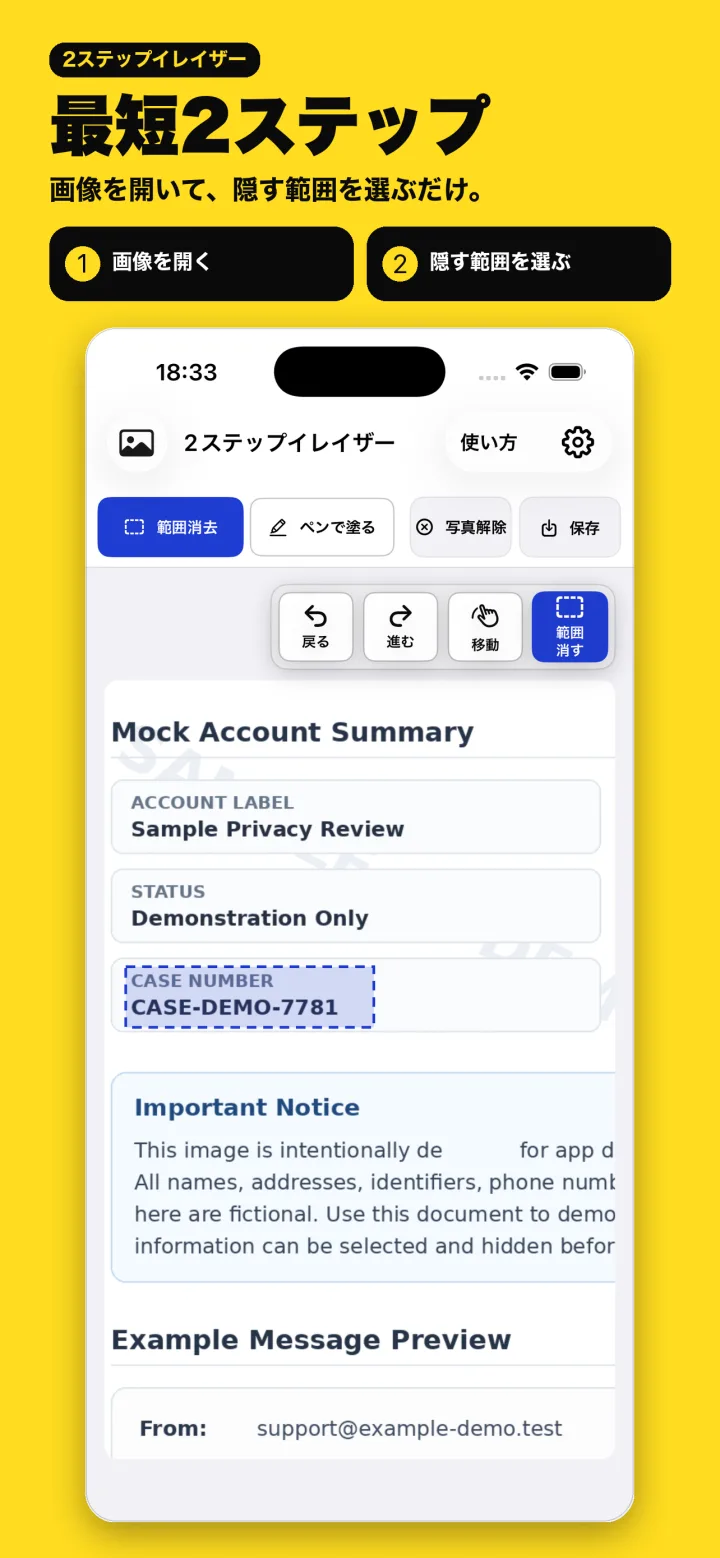
写真ライブラリから写真やスクリーンショットを選びます。
iPhoneで写真・スクショ加工
写真を開いて、隠したい部分をドラッグするだけ。名前、住所、注文番号を、背景になじむ色や好きな色で素早くマスクできます。
無料プランは1日1枚まで保存。広告なし。Proは月100円/買い切り680円。
Fast in 2 steps
最初から範囲消去が選ばれているので、迷わず編集を始められます。必要なときだけ移動やペンに切り替えられます。
写真ライブラリから写真やスクリーンショットを選びます。
選んだ範囲の外側に多い色を見て、背景に近い色で塗りつぶします。
元画像を残し、隠した画像を新しい1枚として写真ライブラリへ保存します。
Why it feels faster
汎用の写真編集では、色、ペン、スタンプ、透明度、拡大と移動を行き来します。小さな選択とやり直しを減らすことが、2ステップイレイザーの出発点です。
名前を1行隠したいだけでも、カラー、ペンやスタンプ、サイズの設定から始まることがあります。
→ 写真を開いた直後から範囲消去編集モードのまま指を置き、見たい場所へ動かそうとして不要な線が残る。戻って、また拡大する手間が生まれます。
→ 移動モードを明確に分離マーカーや蛍光ペンは黒く見えても下の文字が残ることがあります。透明度を100%に直し、もう一度塗ることになります。
→ 隠すための不透明な塗りに固定白では浮く、黒では目立つ。背景に合う色を探し、細いペンで何度も往復すると時間がかかります。
→ 背景色の検知とスポイト、幅広ペン小さな文字を隠す作業では、端まで塗りすぎたり、別の行まで選んだりします。最初からやり直さず、その場で戻して試し直せることが大切です。
→ 戻る・進むを操作パネルに常設操作パネルが手元にあると、ドラッグしている手でボタンや選択状態が隠れます。いま移動なのか、範囲消去なのかを見るために、いったん手をよけるストレスが生まれます。
→ 右上に置き、操作中もパネルを見える位置にMade for redaction
汎用の写真編集アプリで何度もメニューを探す手間を減らし、個人情報を隠す流れに必要な機能だけを揃えました。
文字列を囲むだけ。背景に近い色で、写真やスクショになじませます。
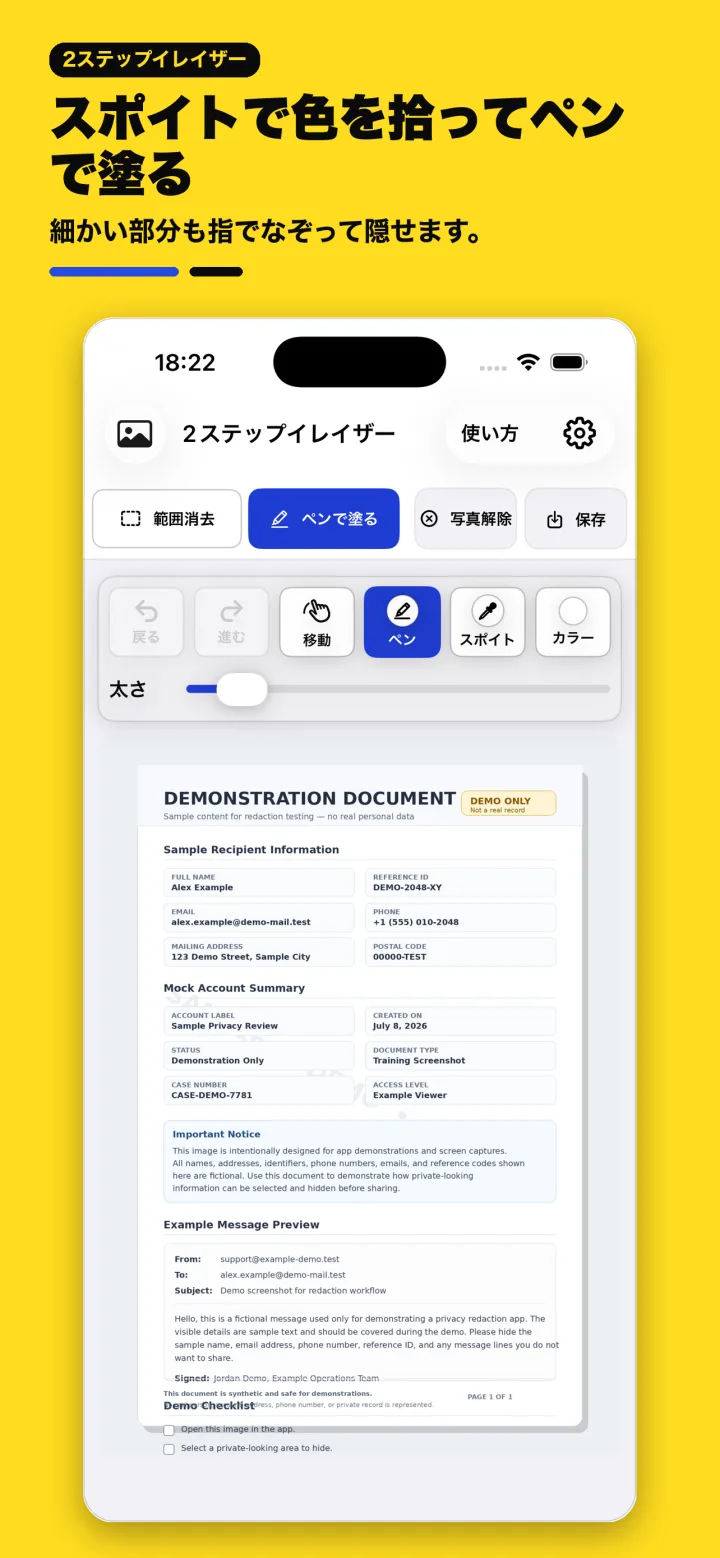
スポイト、カラー履歴、お気に入り、太さ調整で、横書きも縦書きも一気に塗れます。
ピンチで拡大縮小。移動モードなら、拡大中の写真をドラッグして細部を確認できます。
On-device privacy
個人情報を隠すための画像だからこそ、処理はiPhoneの中で完結します。外部のAIや画像処理サーバーへ写真を送信しません。
Privacy tips
スクリーンショット、宅配伝票、子どもの作品、車の写真など、場面別に隠したい情報と安全な加工方法をまとめました。
名前や住所だけでなく、通知やユーザーIDも確認。
読む →半透明の塗りと、不透明なマスクの違いを解説。
読む →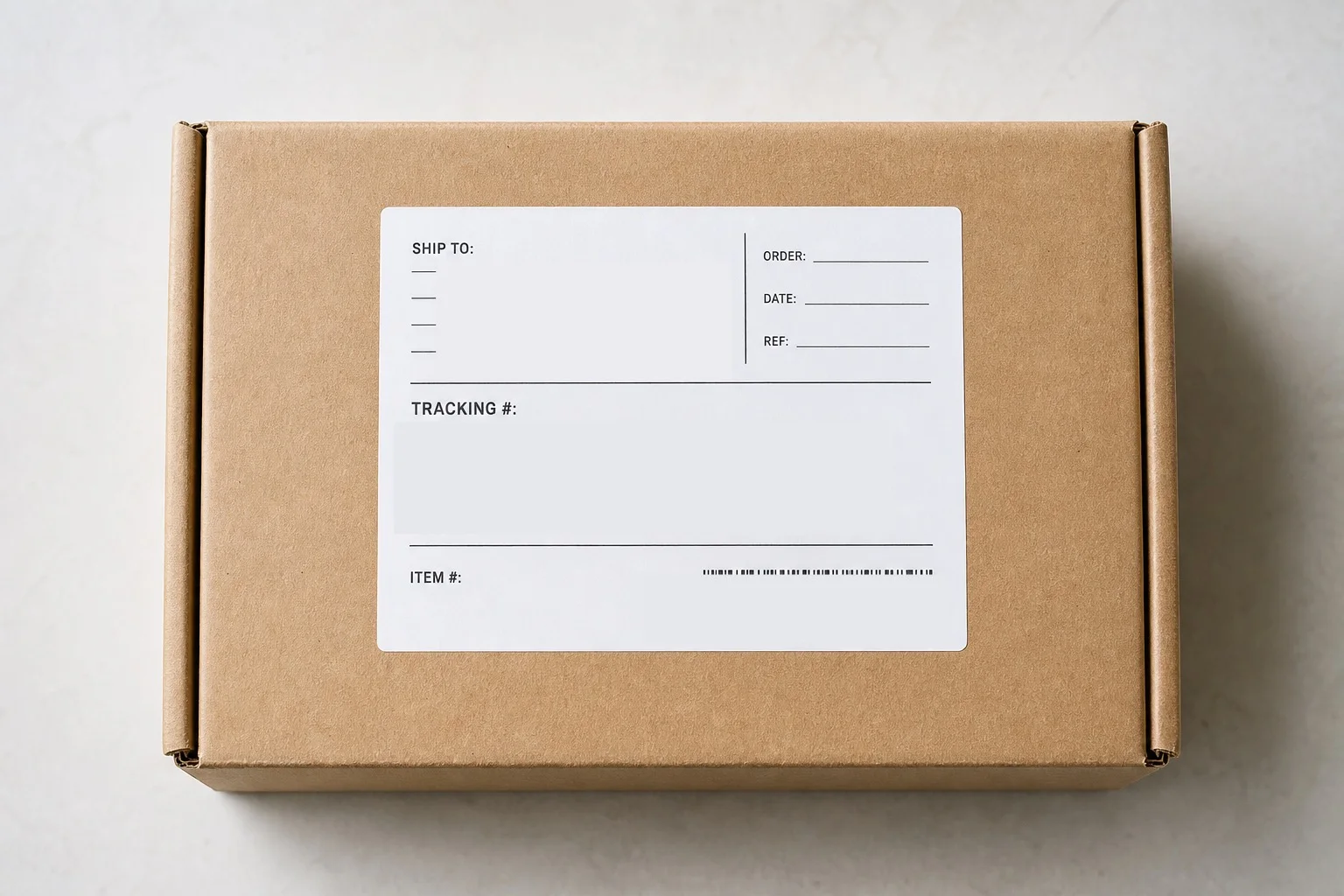
住所、電話番号、追跡番号、バーコードも忘れずに。
読む →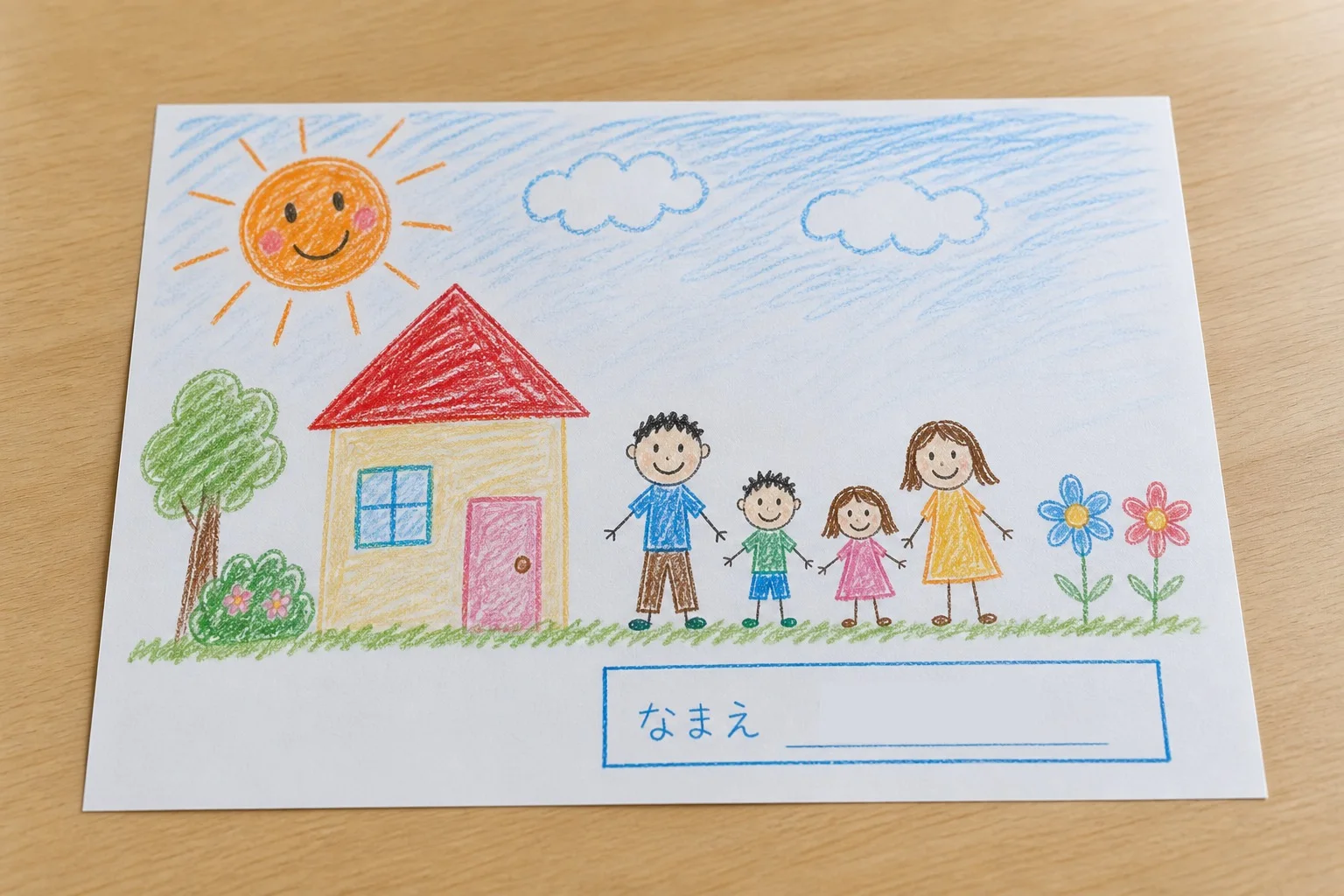
名前、学年、園・学校が分かる手掛かりをチェック。
読む →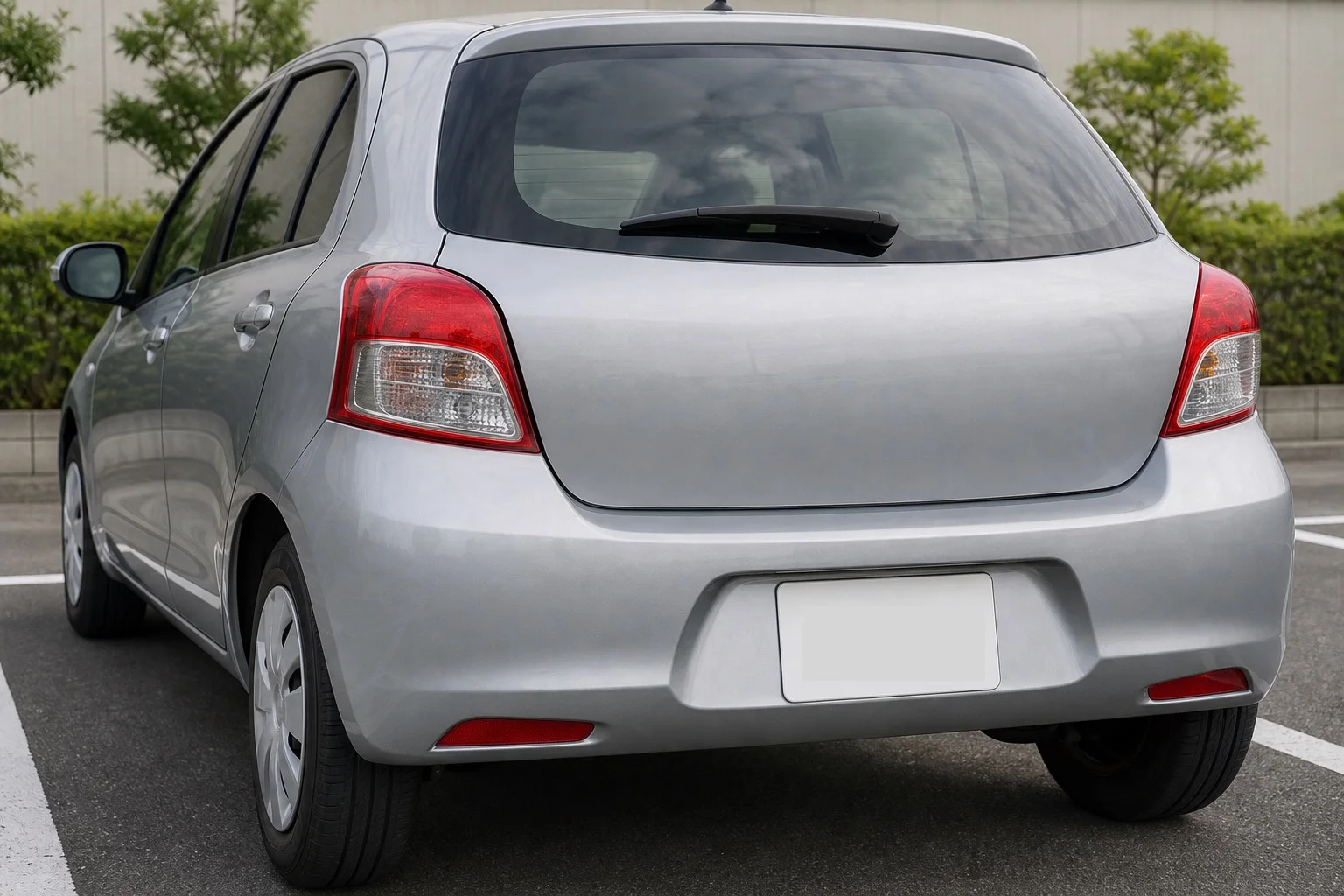
駐車場所、ステッカー、反射、周囲の表札も確認。
読む →注文番号やQRコードは、名前がなくても要注意。
読む →2ステップイレイザー / 2Step Mask