最初に見る場所
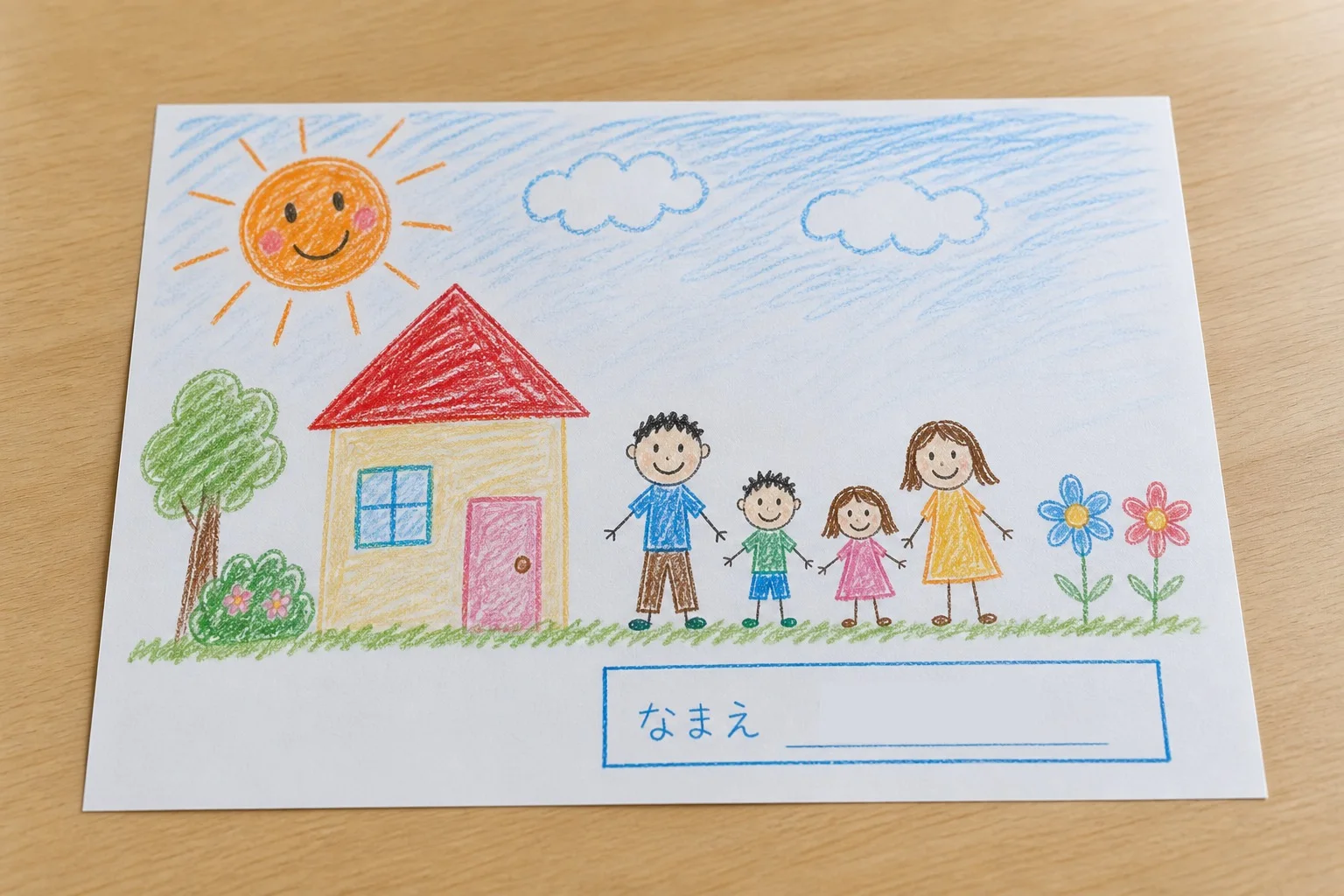
作品の右下・左下、裏面、台紙、掲示用の名札を確認します。名前、学年、クラス、園名・学校名、日付がまとまっていることが多い場所です。
フルネームがなくても、「地域+学年+珍しい名前」「学校行事+クラス」のように情報が重なると、個人を絞り込む手掛かりになります。公開範囲が広い投稿ほど、少ない情報でも丁寧に隠すのがおすすめです。
隠したい情報
- 氏名・ニックネーム:フルネームだけでなく、珍しい下の名前やSNSで使う呼び名。
- 学年・組・出席番号:学校や地域の情報と組み合わさると絞り込みにつながります。
- 園名・学校名・教室名:作品展の札、賞状、画用紙のスタンプ、名札を確認します。
- 日付・行事名:入学式、運動会、展覧会など、特定の場所や時期に結び付く情報。
- 生活圏の手掛かり:背景に写った制服、園バッグ、校章、地域名入りの掲示物。
作品を崩さず自然に隠す方法
白い画用紙の名前欄は白、色画用紙なら周囲に近い色を使うと、作品の印象を変えずに隠せます。写真の背景色が均一でないときは、黒や濃い色で「隠した場所」を明確にする方が確実です。
背景に近い色を使う
範囲消去で名前欄を囲むと、その周囲に多い色に近い色で塗れます。ペンのスポイトで紙の色を取り、細かく仕上げることもできます。
作品そのものにかからない余白を取る
名前の線ぎりぎりではなく、文字の影や筆圧が残らない広さで覆います。ただし絵の大切な部分まで塗らないよう、拡大して位置を合わせます。
作品以外の写り込み
冷蔵庫や壁に飾った状態を撮ると、家族の予定表、学校からの手紙、別の子どもの作品が一緒に写ることがあります。机の上なら郵便物や教材名、窓の外なら自宅周辺の景色も確認します。
本人と一緒に写る場合
顔を公開するかどうかは家庭ごとの判断ですが、名札、制服、体操着、通学用品は学校を特定する情報になりやすい部分です。作品の名前と合わせて確認してください。
iPhoneで隠す手順
- 作品全体が見える写真をアプリで開きます。
- 名前欄をドラッグして範囲消去します。
- 紙と色が合わない場合は、ペンに切り替えてスポイトで紙の色を取ります。
- 拡大して、文字の端や学年・クラス表記が残っていないか確認します。
- 複製保存し、投稿時は加工後の写真を選びます。
投稿前チェック
- 表面と裏面の氏名を見た
- 学年、組、出席番号を見た
- 園名、学校名、教室名が残っていない
- 背景の手紙、名札、制服、校章を確認した
- 位置や日付を特定しやすい文章を投稿本文に書いていない
よくある質問
限定公開のSNSなら名前を出しても大丈夫?
限定公開でも、スクリーンショットや転送で範囲外へ広がる可能性はあります。見せる必要のない個人情報は、限定公開でも隠しておくと安心です。
黒塗りだと作品の雰囲気を壊しませんか?
白い紙なら白、色画用紙ならスポイトで近い色を選べます。確実さを優先したいときは、あえて濃い色で覆う方法もあります。
作品はそのまま、名前だけを隠す
背景色に近い範囲消去と、スポイト付きのペンを使い分けられます。
App Storeで見る