残すものを先に決める
たとえば「金額を見せたい」なら、商品名と金額以外は隠して構いません。画面全体を見せる前提にせず、共有目的に必要な項目から逆算すると見落としが減ります。
注文確認画面や領収書は、氏名と住所だけでなく、注文番号、会員ID、決済方法、配送状況などが1枚に集まります。長いページのスクロールスクショでは、下部のフッターや次の注文まで確認が必要です。
注文番号
氏名
配送先
商品デモ商品
合計3,480円
隠したい項目
- 氏名、住所、電話番号、メールアドレス
- 注文番号、予約番号、受付番号、請求書番号
- 会員ID、ユーザー名、ポイント残高
- QRコード、バーコード、チケットコード
- カード番号の下4桁、決済サービス名:本人確認に使われる場面があります。
- 配送状況、受取店舗、指定日時:行動予定や生活圏につながる場合があります。
- 別の注文・おすすめ欄:画面下部に購入履歴や閲覧履歴が出ることがあります。
共有目的別に残す情報
SNSで購入品を紹介する
商品名、写真、必要なら価格だけを残します。注文番号、配送先、決済情報は全面的に隠し、通知や画面上部のアカウント表示も確認します。
家族へ金額を知らせる
合計金額、内訳、注文日だけで足りる場合があります。配送先を家族が知っていても、画像が転送される可能性を考え、不要な情報は隠します。
販売店やサポートへ問い合わせる
公式窓口が注文番号を求める場合は、その項目を残します。ただし公開SNSへ画像を貼らず、販売店が案内する安全な窓口から送ります。
QRコードやバーコードの隠し方
コードの線や四角だけを狙わず、周囲の余白と下に印刷された番号をまとめて覆います。チケットや受取コードは、使用前に公開すると第三者に利用される可能性があるため特に注意します。
長いスクロールスクショ
画面の上部を隠しても、下部に同じ氏名や注文番号が再表示されることがあります。縮小して全体を見たあと、重要な箇所を拡大して確認してください。
iPhoneで隠す手順
- スクリーンショットを開き、氏名・住所など大きな欄から範囲指定します。
- 拡大して、注文番号やカード下4桁など小さな文字を探します。
- 白背景なら範囲消去または白いペン、色付き背景ならスポイトで近い色を取ります。
- QRコードやバーコードはコード全体を覆います。
- 保存後の画像を開き、共有目的に必要な情報だけが残っているか確認します。
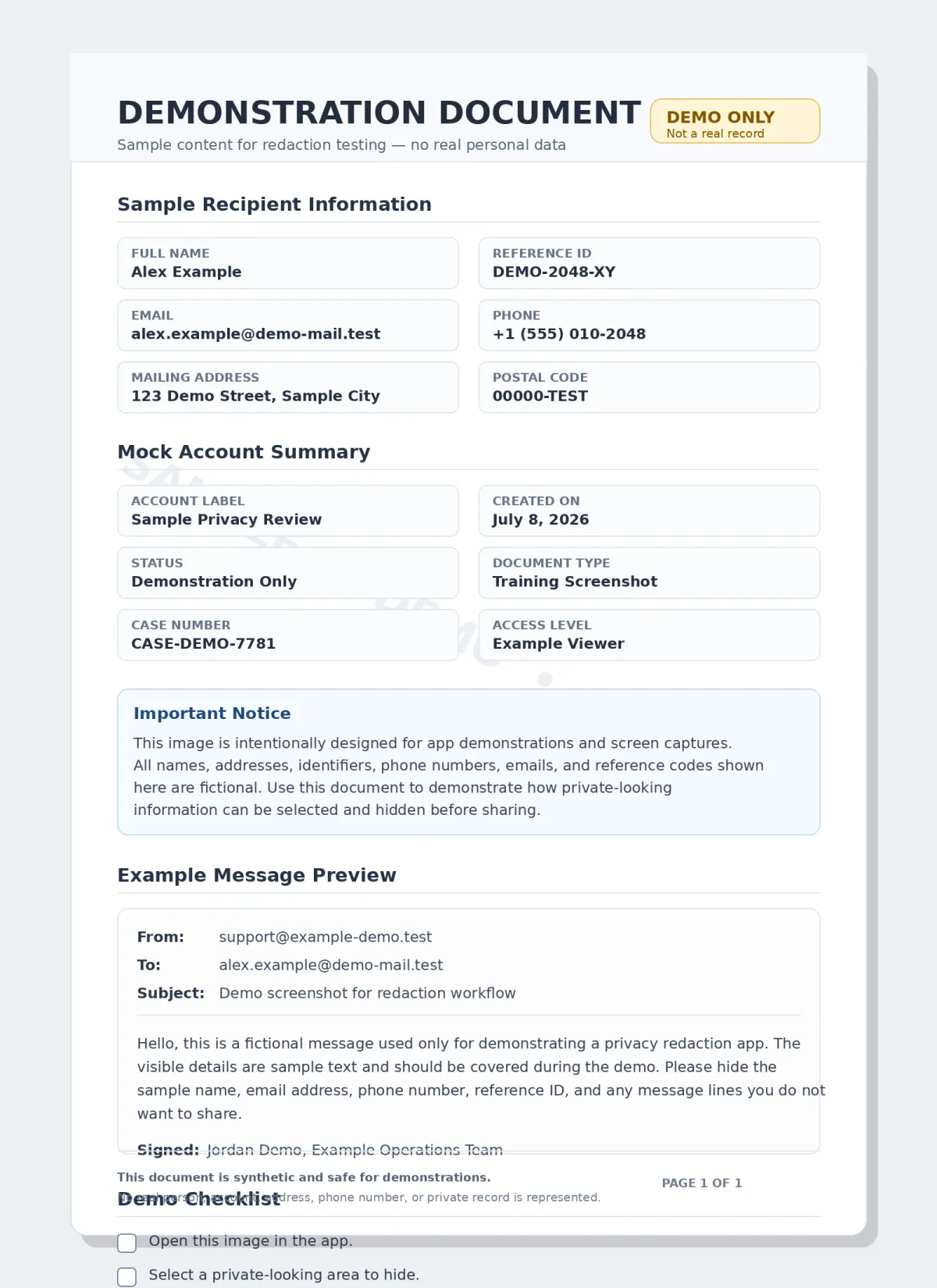
共有前チェック
- 注文番号、予約番号、受付番号を確認した
- 配送先、電話、メールを隠した
- コード類を余白ごと覆った
- 決済方法やカード下4桁を確認した
- スクロールスクショの下部まで見た
- 公式窓口へ送る画像と公開投稿を分けた
よくある質問
カード番号が下4桁だけなら公開してよい?
下4桁だけで決済されるわけではありませんが、本人確認に使われる情報の一つです。見せる必要がなければ隠してください。
領収書の宛名が会社名なら隠さなくてよい?
勤務先や取引先が分かる情報です。公開目的に不要なら、個人名と同じように隠す方が安心です。
長いスクショも、拡大してしっかり確認
移動モードと範囲消去を切り替えながら、複数箇所を続けて隠せます。
App Storeで見る