スクショを共有する前は、必要な部分だけを残し、個人を特定できる文字・番号・通知を不透明な色で隠します。加工後の画像を一度保存し、拡大して文字が読めないことを確認すると安心です。
スクリーンショットは説明しやすい反面、画面に表示された情報をまとめて写します。投稿の本文には書いていない名前やアカウント、配送先が、画像の端に残ることもあります。
スクショで隠したい情報
1. 氏名、住所、電話番号、メールアドレス
本人や家族の連絡先は最優先です。宛先欄、プロフィール、署名、配送情報など、本文以外にも同じ情報が表示されていないか確認します。
2. ユーザー名、会員番号、注文番号
本名でなくても、別のサービスと同じユーザー名なら個人をたどる手掛かりになります。会員番号、問い合わせ番号、予約番号、注文番号も、第三者に見せる必要がなければ隠します。
3. QRコード、バーコード、招待リンク
見た目では内容が分かりにくくても、読み取ると番号やURLが含まれる場合があります。文字列だけでなく、コード全体を余白ごと覆います。
4. 通知、アイコン、画面上部の情報
通知バナーには送信者名やメッセージの一部が出ます。別アプリのアイコン、仕事用サービス名、現在地を示す表示も、意図しない情報になり得ます。
5. 地図、店舗、日時の組み合わせ
地図のピン、最寄り駅、よく行く店舗、時刻が組み合わさると生活圏を推測しやすくなります。投稿内容に必要な範囲だけを残しましょう。
安全に塗りつぶす3つのポイント
汎用の写真編集では、最初に色を選び、ペンやスタンプを選び、太さと透明度を調整することがあります。さらに拡大しようと指を動かしたとき、編集モードのまま不要な線を引いてしまうこともあります。個人情報を隠す作業では、この小さな迷いが何か所分も積み重なります。
- 半透明ではなく不透明な色を使う。 蛍光ペンのようなマーカーは下の文字が残ることがあります。
- 文字より少し広く塗る。 文字の端や影が見えないよう、上下左右に余白を取ります。
- 保存後の画像を確認する。 編集画面だけで判断せず、複製保存された画像を拡大します。
隠した画像を複製保存しても、元画像には情報が残ります。共有するときは、必ず加工後の画像を選んでください。
2ステップイレイザーで隠す手順
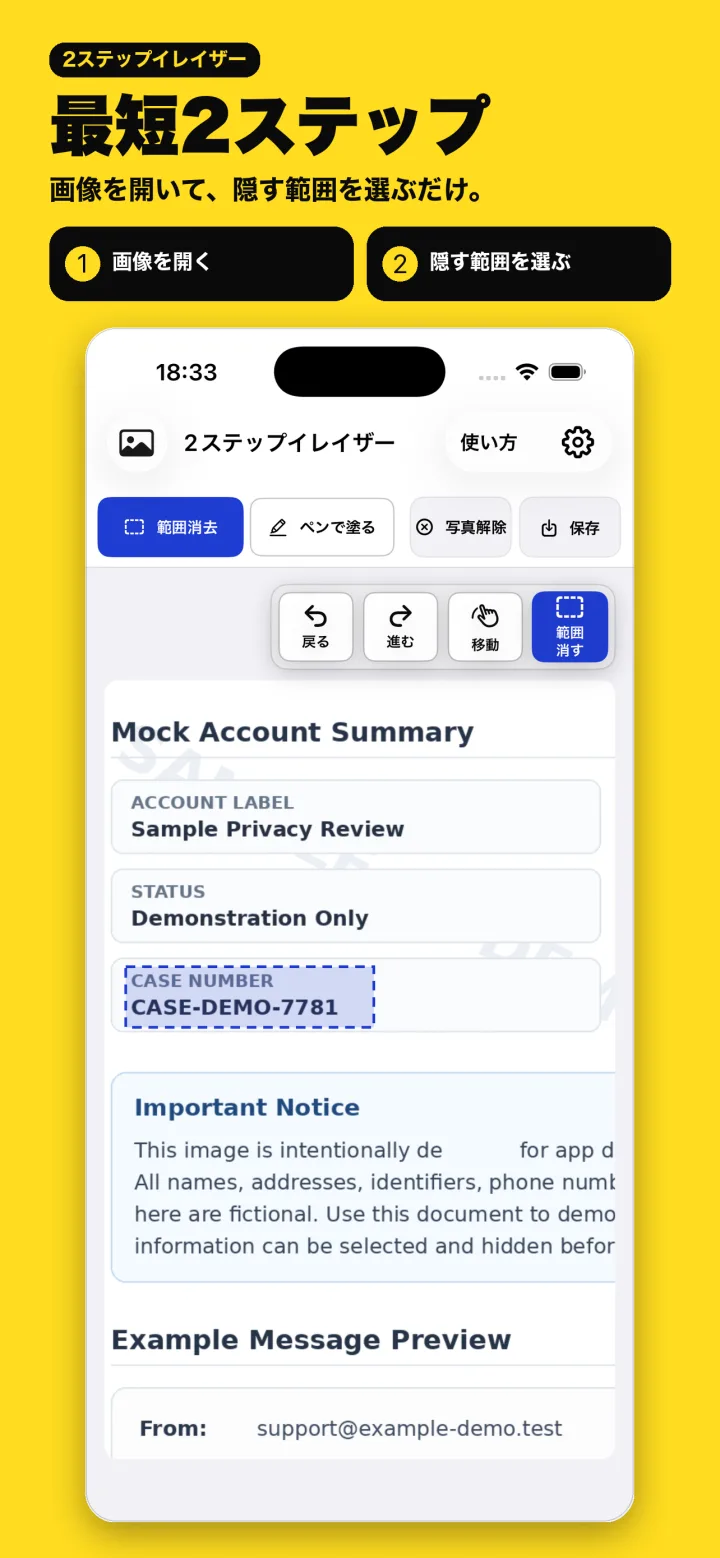
写真を開いた直後は範囲消去です。色やスタンプを選ぶ前準備を省き、拡大中に写真を動かしたいときだけ移動モードへ明確に切り替えます。
- アプリでスクリーンショットを開きます。
- 隠したい文字をドラッグして範囲指定します。
- 細かい場所はピンチで拡大し、移動モードで位置を調整します。
- 背景色を自分で選びたいときは「ペンで隠す」に切り替え、スポイトまたはカラーを使います。
- 保存を押し、複製保存された画像を確認します。
共有前チェックリスト
- 氏名、住所、電話番号、メールが残っていない
- ユーザー名、注文番号、会員番号を確認した
- QRコードやバーコードを余白ごと隠した
- 通知バナーや画面上部も見た
- 保存後の画像を拡大して読めないことを確認した
- 共有時に元画像を選んでいない
よくある質問
iPhone標準のマークアップでも隠せますか?
不透明度の高いペンで十分に覆う方法はあります。ただし半透明のマーカーは避け、保存後に明るさを上げても読めない状態か確認してください。
モザイクと塗りつぶしはどちらが安全ですか?
細かい文字は弱いモザイクだと形が残ります。読めないことを優先するなら、不透明な単色で文字全体を覆う方法が分かりやすいです。
最短2ステップで個人情報を隠す
画像を開いたら、隠したい部分をドラッグ。処理はiPhone端末内で完結します。
App Storeで見る